Was sind QM-Listen?
QM-Listen (Qualitätsmanagement-Listen) bieten eine strukturierte Möglichkeit, Dokumente basierend auf Vorlagen in Tabellenform zu verwalten. Du kannst sie dir vorstellen wie dynamische Tabellen, bei denen:
- Jede Zeile ein Dokument darstellt
- Jede Spalte einem Eingabefeld aus der Vorlage entspricht
- Der Inhalt die tatsächlichen Daten aus dem jeweiligen Dokument zeigt
Hauptfunktionen
- Template basiert: Alle Dokumente in einer QM-Liste basieren auf derselben Vorlage – das sorgt für Konsistenz
- Echtzeit-Aktualisierung: Die Liste aktualisiert sich automatisch, solange die Dokumente noch nicht gesperrt wurden
Eine neue QM-Liste erstellen

- Navigiere zum Bereich QM-Listen
- Klicke auf "QM-Liste erstellen"
- Fülle die Angaben aus:
- Titel (erforderlich): Wähle einen aussagekräftigen Namen
- Beschreibung (optional): Ergänze den Zweck oder Kontext der Liste
- Filter-Tag (optional): Ermöglicht es, mehrere verknüpfte Templates gemeinsam zu verwalten
- Tempaltes (erforderlich): Wähle die Vorlagen aus, auf denen die Liste basieren soll
Tabellenübersicht: Alle QM-Listen
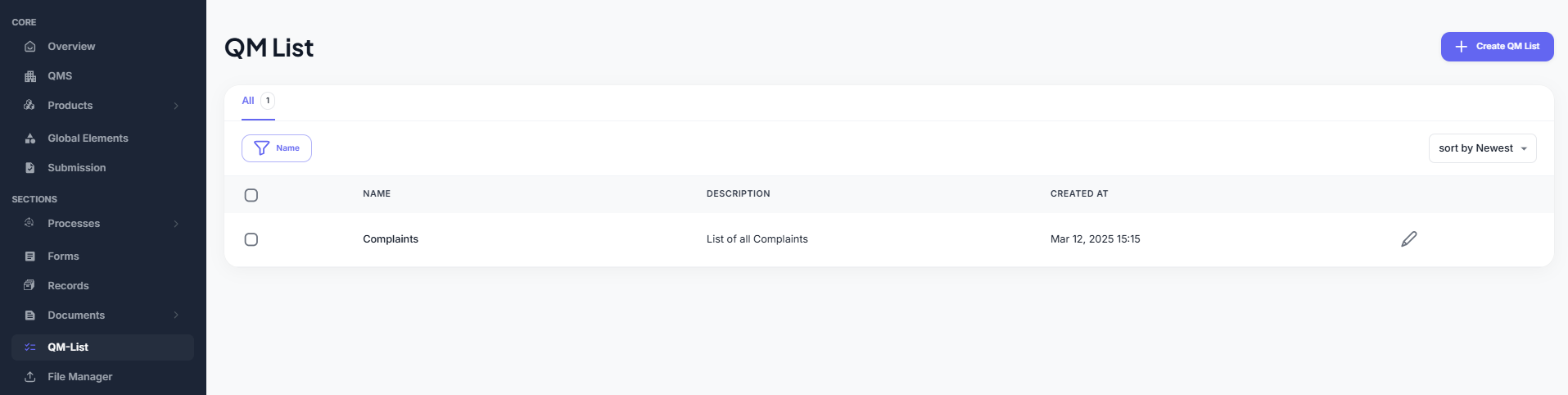
Die QM-Listen-Übersicht zeigt alle existierenden Listen im System an.
- Nach Name filtern, um gezielt Listen zu finden
- Nach Erstellungsdatum sortieren (neueste oder älteste zuerst)
- Nicht benötigte Listen löschen
Ein Klick auf eine bestimmte Zeile führt zur Detailansicht der jeweiligen QM-Liste.
Arbeiten mit einer spezifischen QM-Liste
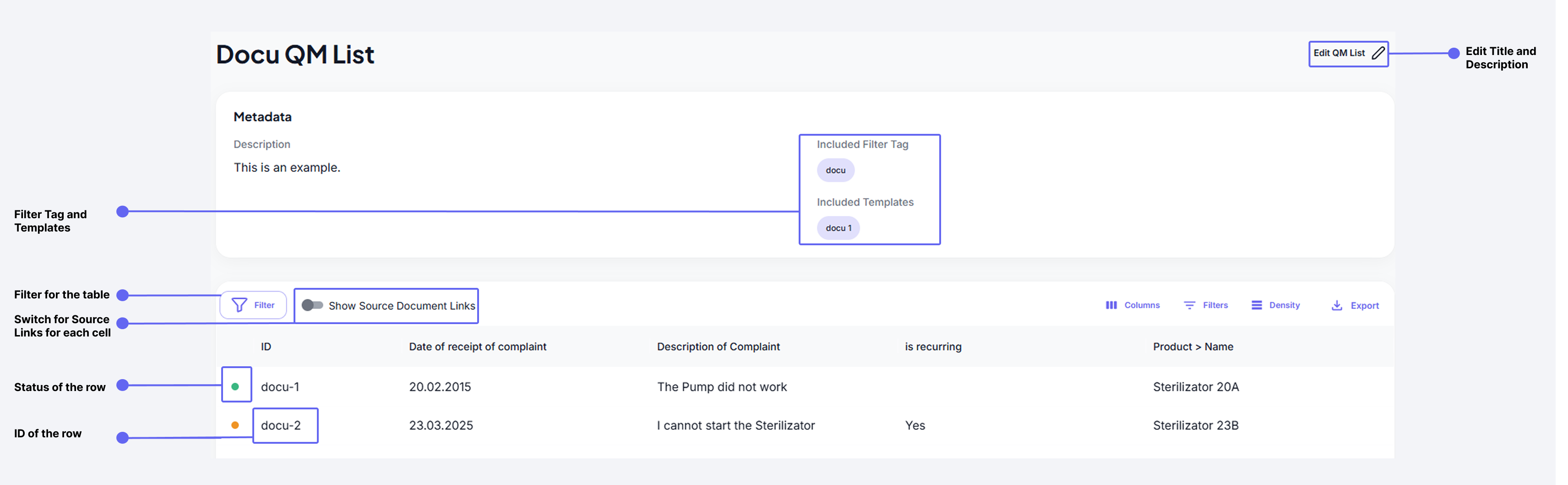
Eine QM-Liste besteht aus folgenden Elementen:
- Titel und Beschreibung – zur besseren Identifizierung
- Filter-Tag-Verknüpfung – wenn gesetzt, werden Dokumente nach Gruppen-IDs zusammengeführt
- Vorlagen-Verknüpfung – zeigt Daten aus allen Dokumenten, die dieses Tempalte verwenden
- Tabellenansicht –
- Spalten = Felder aus dem Template
- Zeilen = einzelne Dokumente mit ihren Inhalten
- Filteroptionen:
- Nach Datum eingrenzen
- Einzelne Spalten ausblenden oder auf bestimmte Werte filtern
- Datenexport: Als .csv oder .xlsx exportieren, inklusive angewandter Filter
- Quellverlinkung: Aktivierbar über einen Schalter – ermöglicht schnellen Zugriff auf Quelldokumente
- Statusanzeige: Zeigt, ob das Dokument bereits finalisiert (gesperrt) ist
- ID: Gibt an, auf welches Dokument oder welche Dokumentengruppe sich die Zeile bezieht
Arbeiten mit einer Multi-QM-Liste
Multi-QM-Listen ermöglichen die Anzeige und Verwaltung mehrerer zusammengehöriger Dokumente in einer gemeinsamen Tabellenansicht. Ideal für Daten, die über verschiedene Dokumenttypen verteilt sind, aber logisch zusammengehören.
Hauptfunktionen
-
Organisation über Filter-Tags
- Nur Vorlagen mit dem angegebenen Filter-Tag können einbezogen werden
- Dokumente werden automatisch nach Group-ID gruppiert
- Verwandte Dokumente erscheinen gemeinsam in einer Zeile
-
Datenanzeige
- Jede Zeile = eine Gruppe zusammengehöriger Dokumente
- Spalten = Felder aus den verknüpften Dokumenten
- Jede Zelle kann einen direkten Link zum Quell-Dokument enthalten
-
Statusverfolgung
- Visuelle Anzeige, ob alle Dokumente der Gruppe abgeschlossen (gesperrt) sind
- Schnell erkennbare Gruppen mit offenen Punkten
-
Dokumentenkennung
- Zeigt entweder einzelne Dokument-IDs oder Gruppen-IDs an
- Einfache Referenzierung bestimmter Einträge
Typische Anwendungsfälle
QM-Listen sind vielseitig einsetzbar, z. B. für:
- Formularverwaltung in Tabellenform
- Reklamationsmanagement
- Datenerfassung über mehrere zusammenhängende Dokumente hinweg
- Überwachung von Qualitätsdokumenten
- Prüfprotokolle und deren Auswertung
- Erstellung von Audit-Berichten
- Verwende Filter-Tags konsistent, um Dokumente korrekt zu gruppieren
- Nutze die Statusanzeige zur Nachverfolgung des Bearbeitungsstands
- Nutze die Quellverlinkung für direkten Zugriff auf Originaldaten
- Dokumente mit derselben Group-ID bündeln – das erleichtert die Übersicht
- QM-Listen regelmäßig überprüfen, um Ordnung und Vollständigkeit zu gewährleisten